RetroArch
Для игр вы можете использовать эмулятор, который Вам нравится или играть с оригинальной консоли. Если вы не опытны в этом деле рекомендуем использовать RetroArch, он бесплатный и доступен в Steam - RetroArch
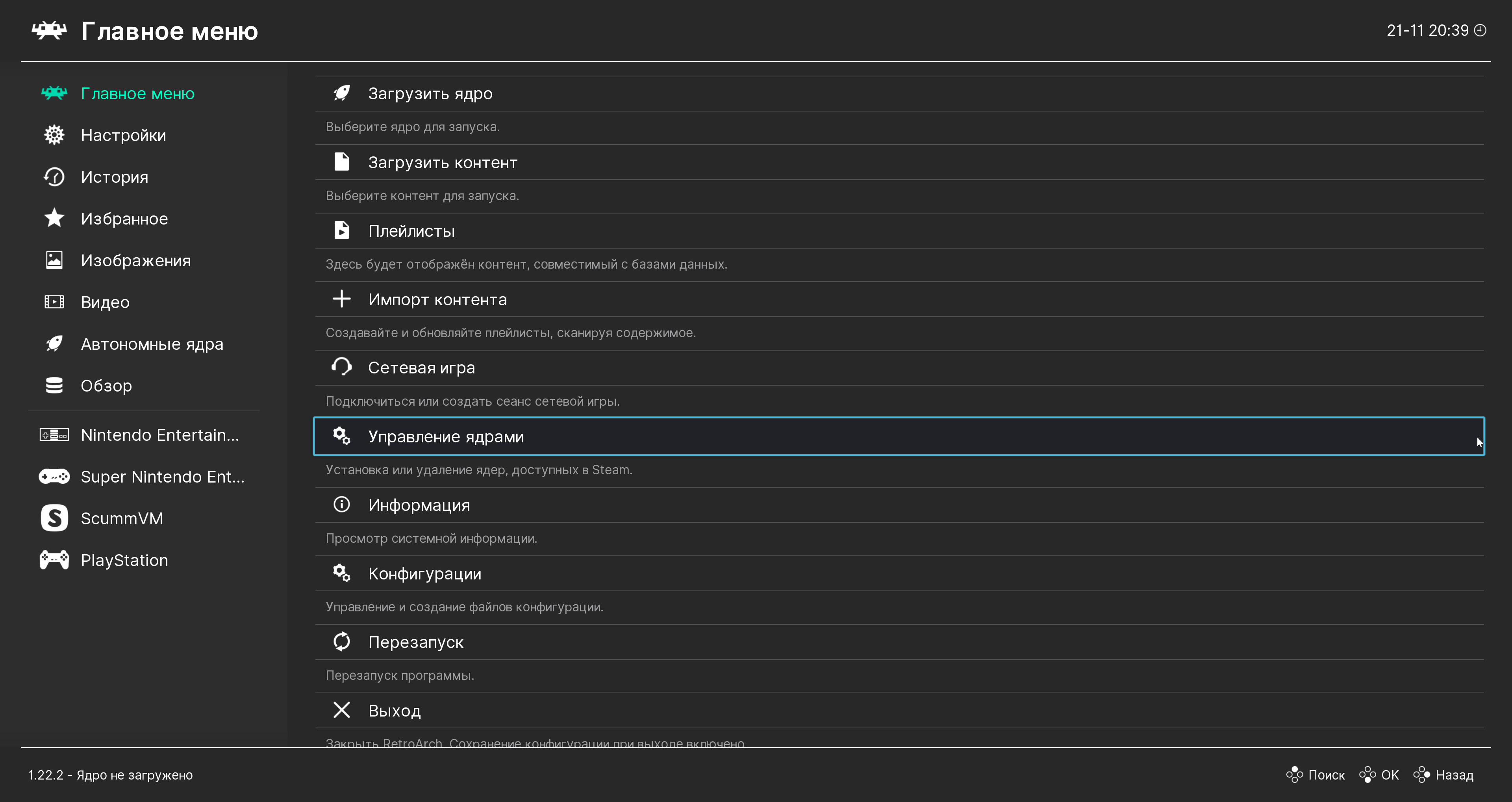
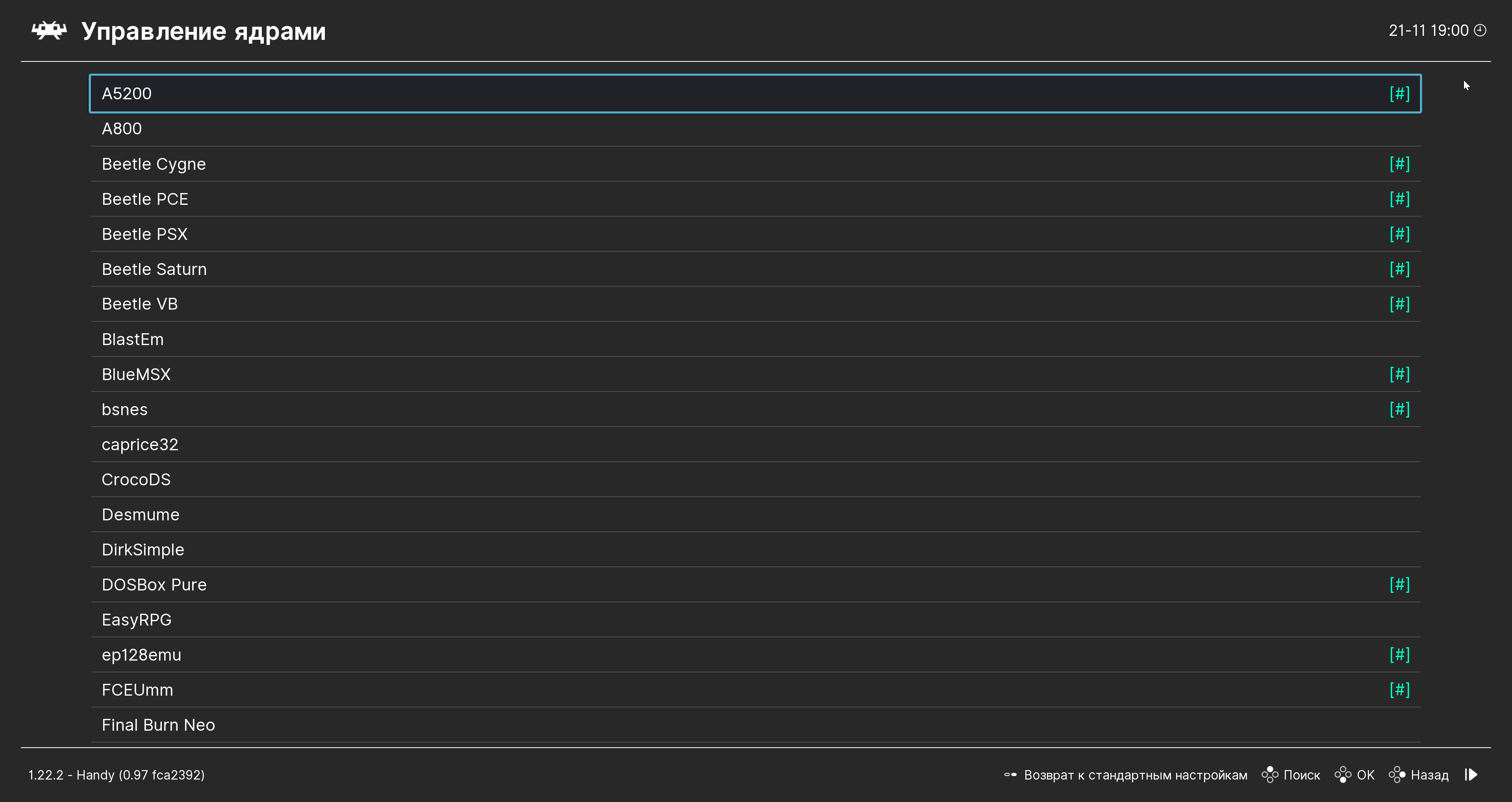
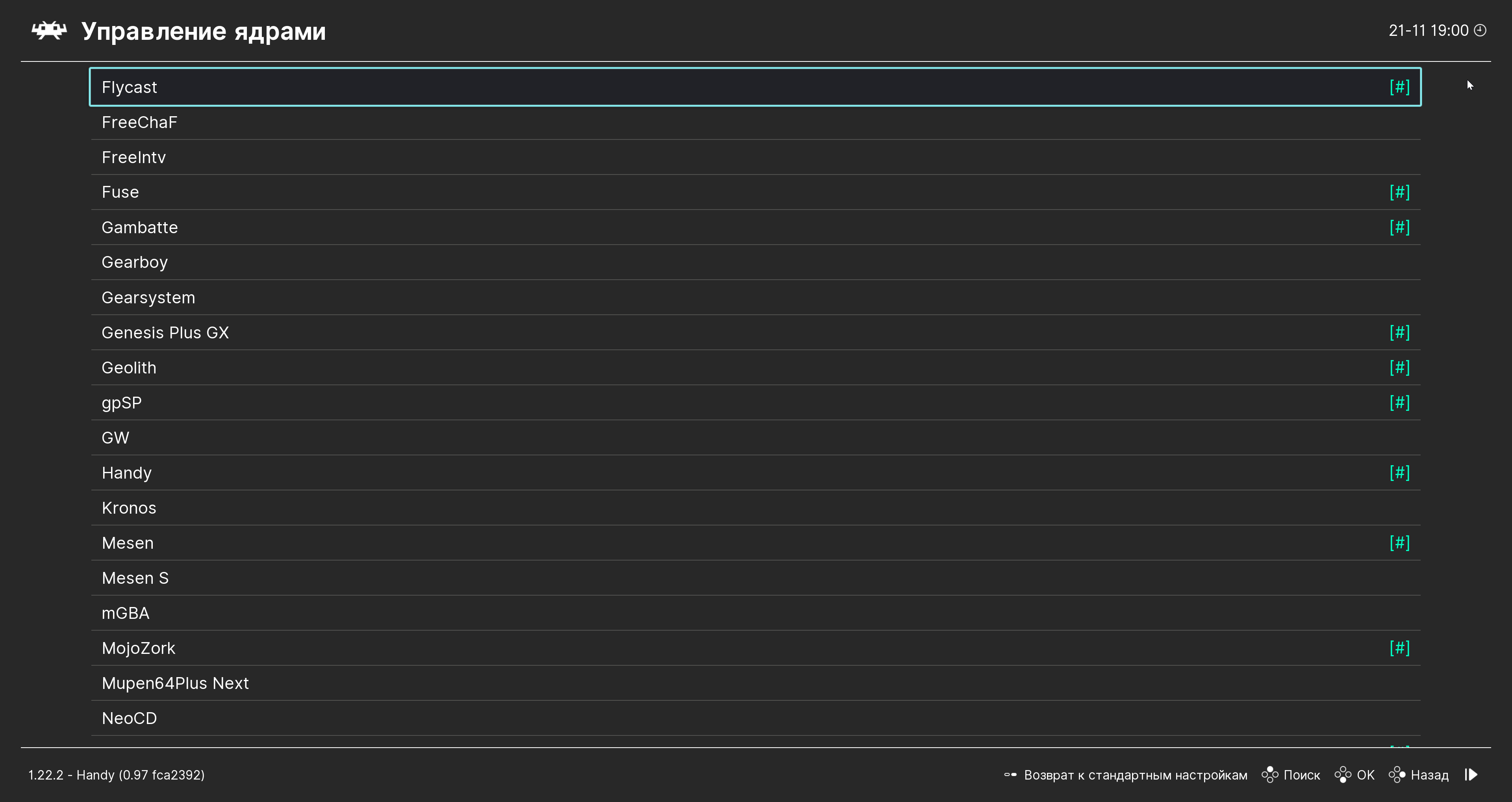
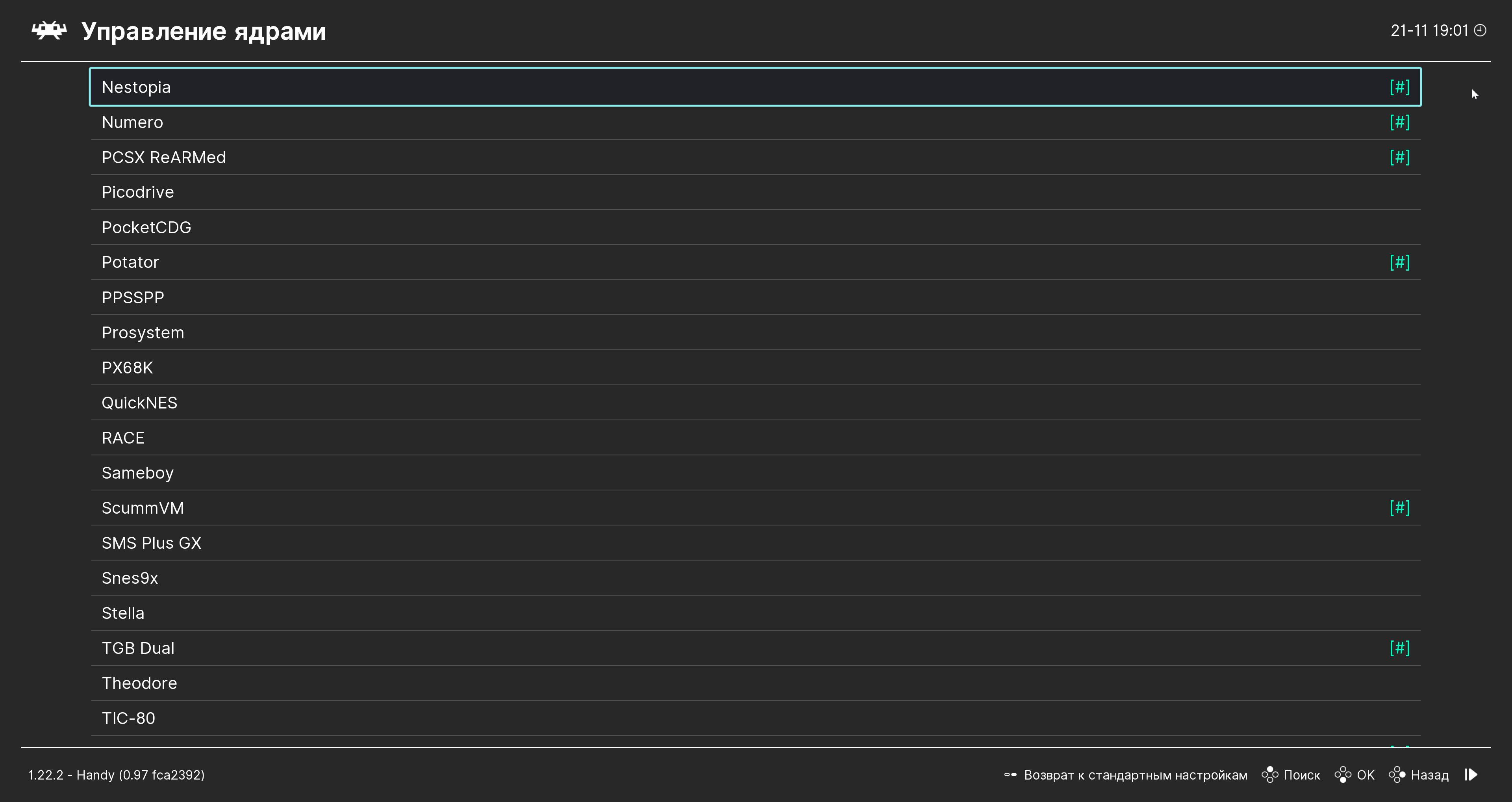
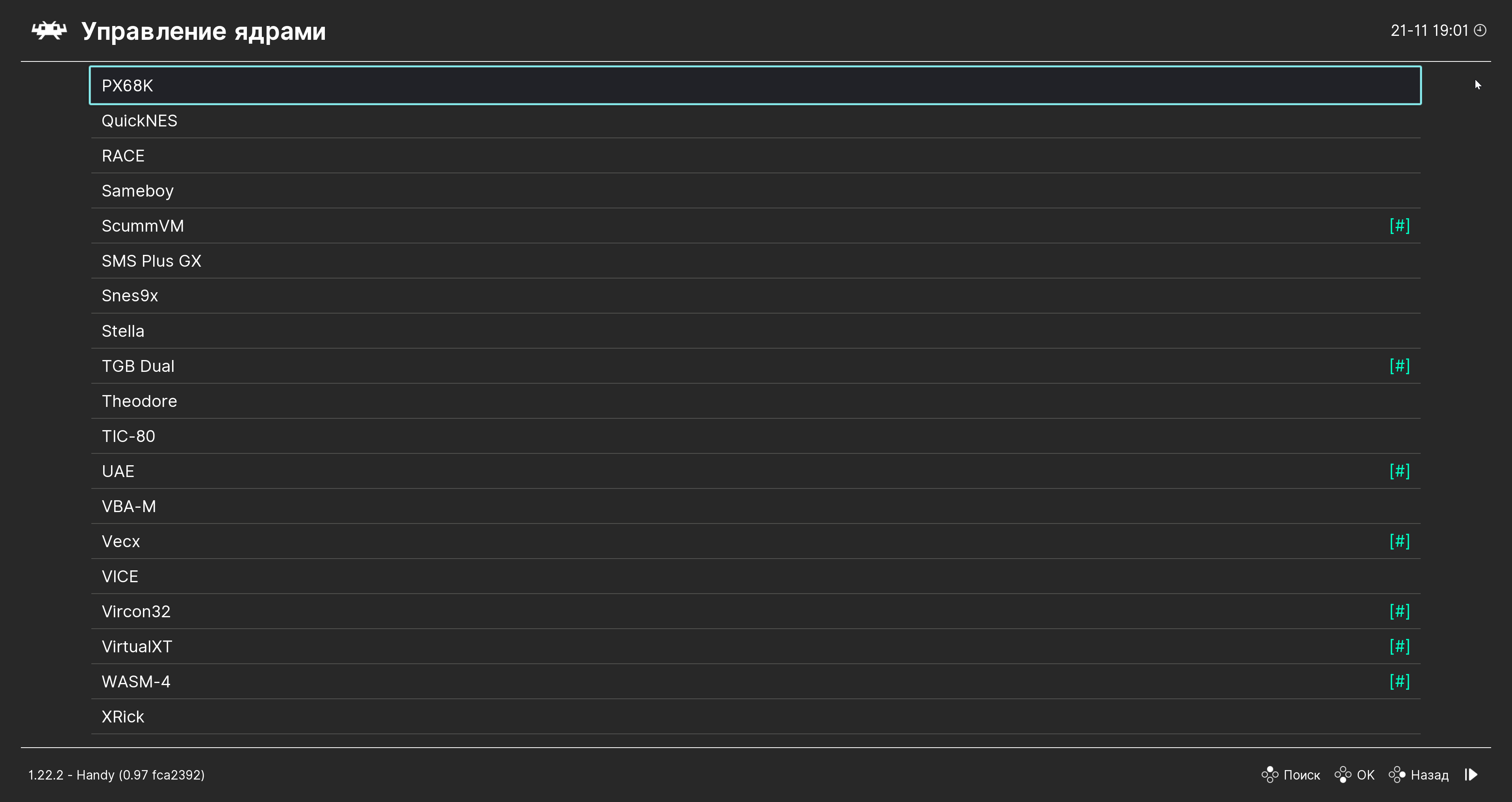
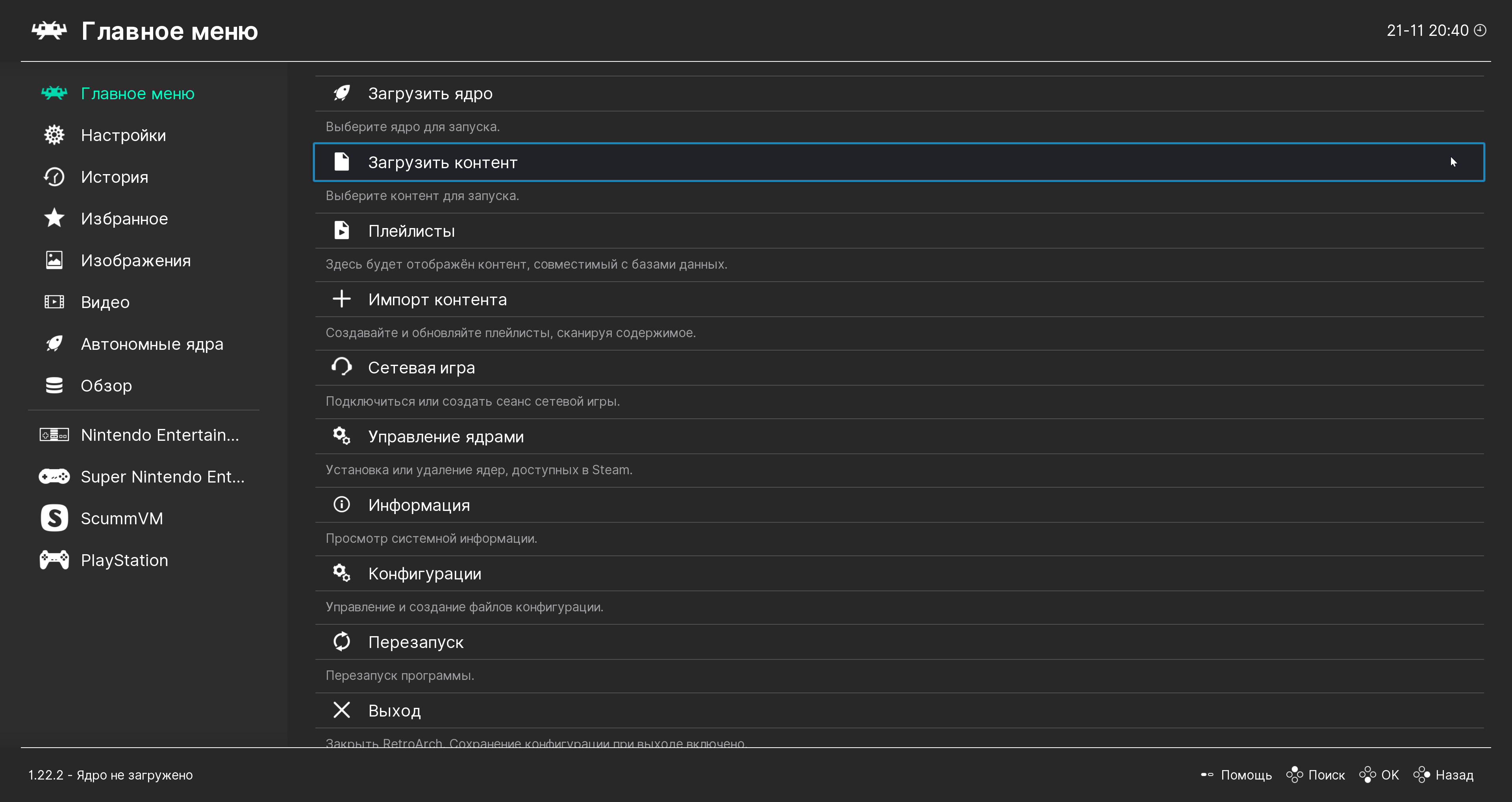
После скачки RetroArch, необходимо скачать ядра эмуляторов для этого откройте "Главное меню -> Управления ядрами" и установите ядра, отмечены зелеными решетками (#)
После установки вы можете запустить игру открыв пункт меню "Главное меню -> Загрузить контент" и выбрав файл нужной игры
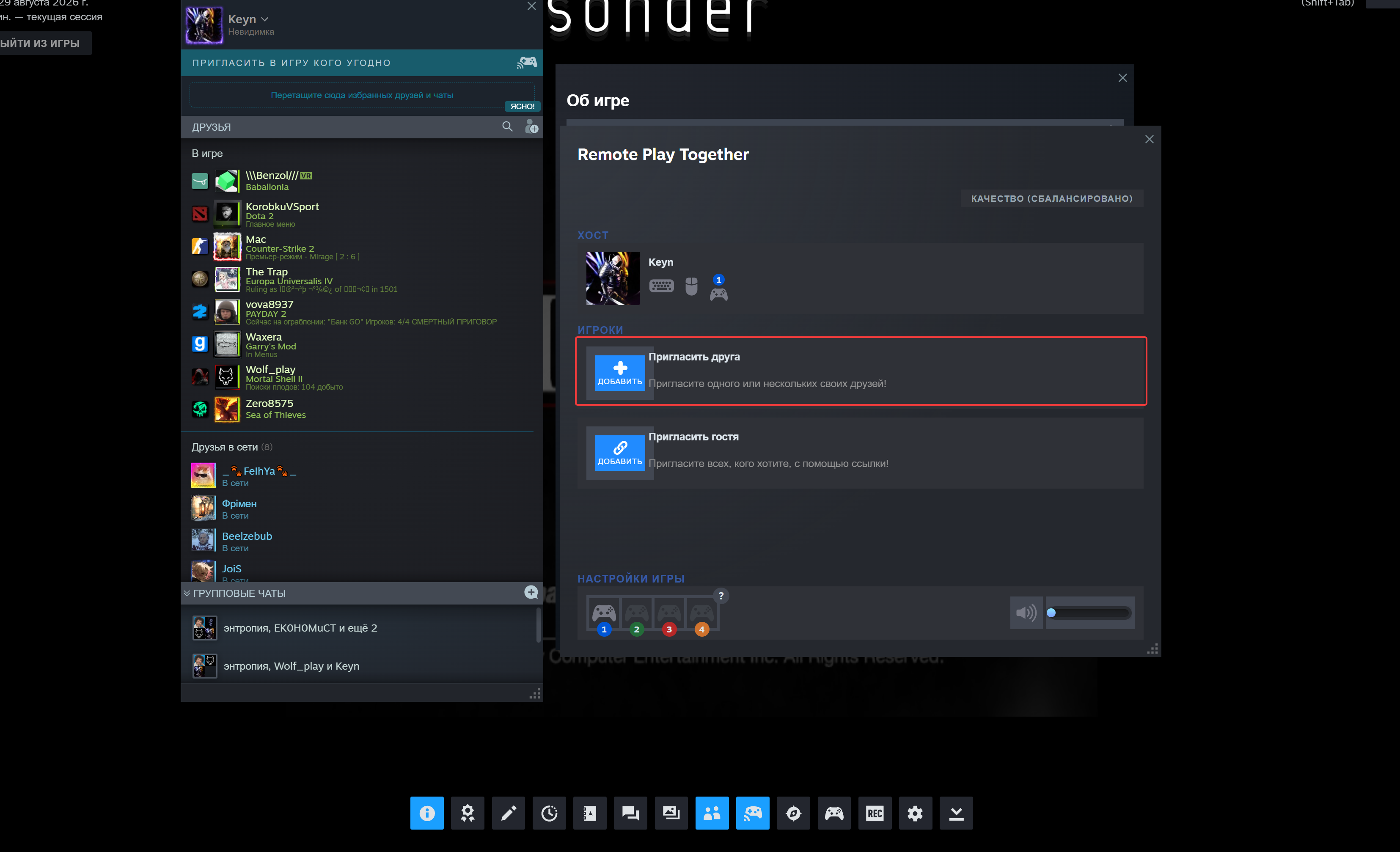
Также RetroArch позволяет играть в коопе, используя Remote Play Steam.
Настройка уровня громкости: Настройки -> Аудио -> Уровень громкости (дБ)
Рекомендуемое значение от -10 до -20
Рекомендуемое значение от -10 до -20
Mednafen
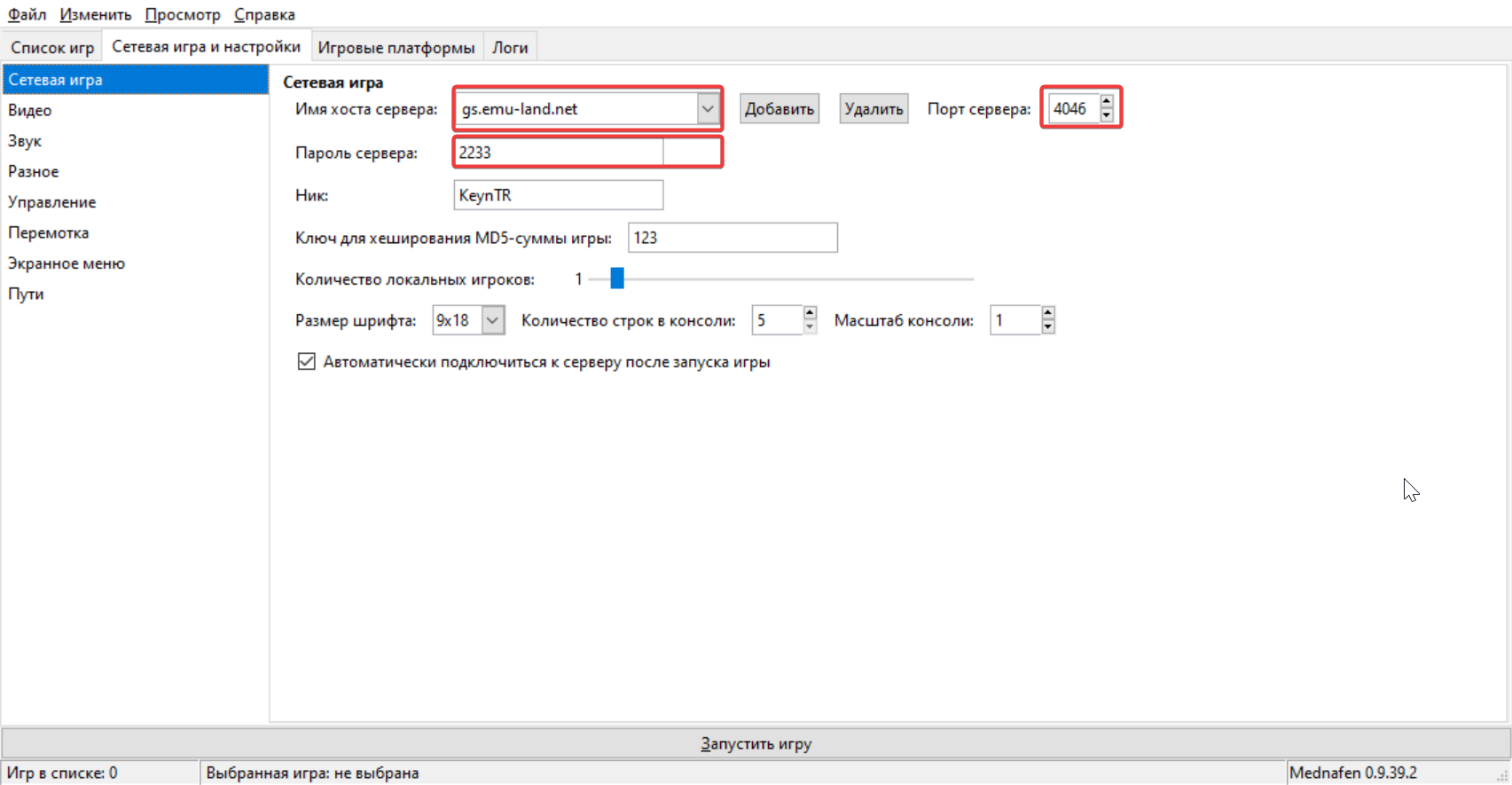
Если вас не устраивается задержка в Remote Play Steam, то вы можете попробовать для игры в коопе Mednafen (https://disk.yandex.ru/d/VBhYxxCUA5tufg). Скриншот ниже отображает сетевые настройки для Mednafen
Когда игра запущена, комбинация клавиш Alt + Shift + 1 - настройка клавиш или геймпада
Проблемы с ПК играми
Со старыми ПК играми могут возникать проблемы, возможные варианты решения проблемы:
- Лок. фпс
- Выставление совместимости в Windows XP
- Некоторые игры могут иметь проблемы с захватом OBS, наиболее продуктивное решение - захват всего экрана
Некоторые старые игры крайне желательно запускать как минимум на операционной системе, под которую они подогнаны (в случаях, когда совместимость не помогает). Это совсем не означает, что необходимо ставить, например Windows XP на свой компьютер. Для таких задач можно воспользоваться виртуальной машиной, например VirtualBox и развернуть операционную систему в виртуальной машине, что позволит запускать её только тогда, когда она потребуется. Также это означает, что вы сможете удалить её без неожиданных проблем, для удаления образа виртуальной машины, достаточно удалить файл образа.
Некоторые старые игры крайне желательно запускать как минимум на операционной системе, под которую они подогнаны (в случаях, когда совместимость не помогает). Это совсем не означает, что необходимо ставить, например Windows XP на свой компьютер. Для таких задач можно воспользоваться виртуальной машиной, например VirtualBox и развернуть операционную систему в виртуальной машине, что позволит запускать её только тогда, когда она потребуется. Также это означает, что вы сможете удалить её без неожиданных проблем, для удаления образа виртуальной машины, достаточно удалить файл образа.
DxWnd и другие вспомогательные программы
DxWnd - помогает решить многие проблемы со старыми играми.
Одна из проблем - многие старые игры, не рассчитаны под большое разрешение экрана или несколько мониторов. Данная проблема решается запуском игры в окне, но многие старые игры не поддерживают запуск в окне, переход в окно с помощью Alt + Enter или при указании ключа -windowed (-w) к ярлыку. В этом случае данная программа поможет.
Алгоритм действий:
1. Скачайте программу:
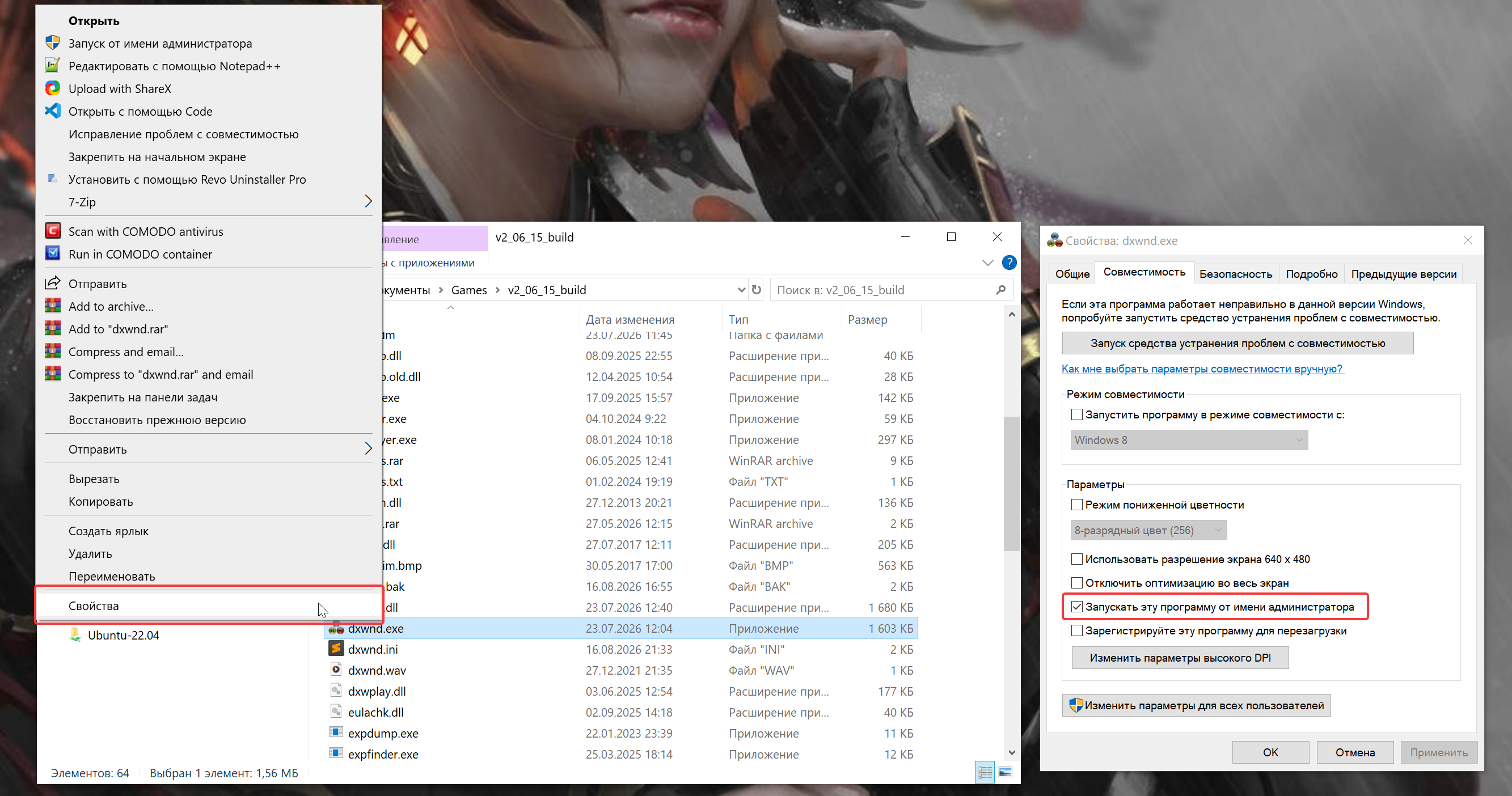
2. Запустите программу с dxwnd.exe от имени администратора
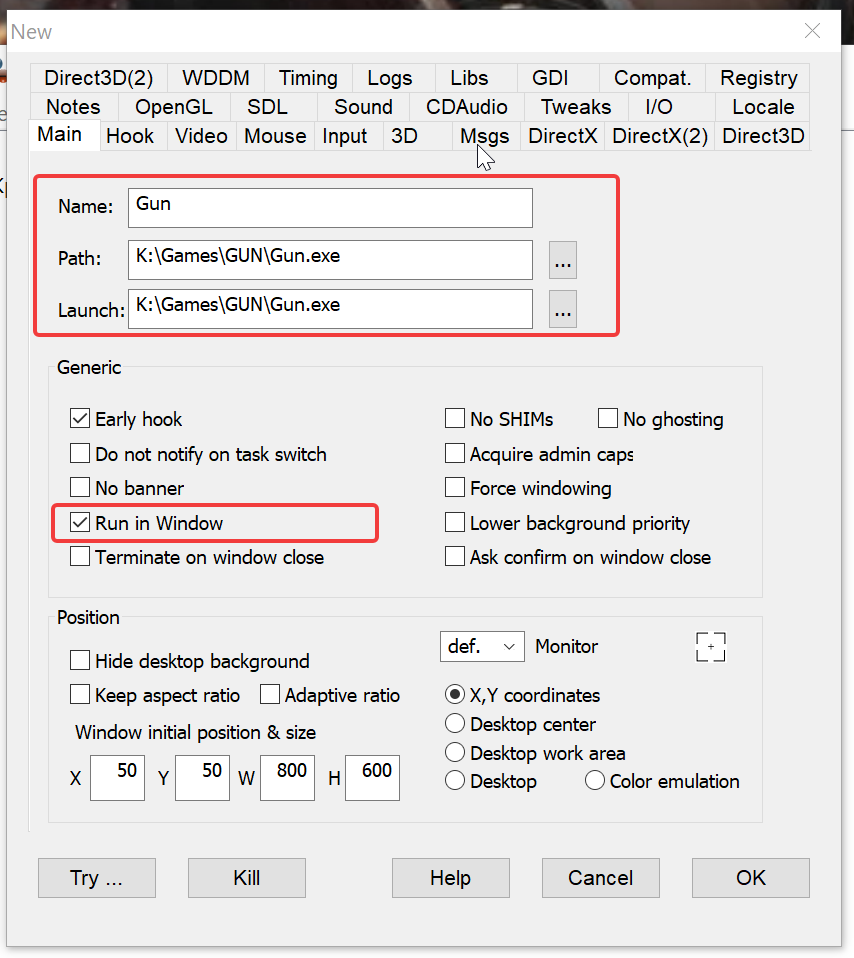
3. В программе выберите Edit -> Add
3. В программе выберите Edit -> Add
4. В поле Path и Launch укажите путь до ярлыка игры
5. Убедитесь, что стоит галочка на против пункта "Run in Window"
6. Нажмите "ОК"
7. В окне программы дважды щелкните на ярлык игры
Существую альтернативы данной программе:
- Magpie
- cnc-ddraw
- Borderless Gaming
- Special K
- DisplayFusion / Actual Multiple Monitors
- Widescreen Fix
Кооп в любой игре и эмуляторе через RemotePlay
Вы можете играть в любую ПК игру или в любую игру на эмуляторе в коопе. Для этого необходимо выполнить следующие действия.
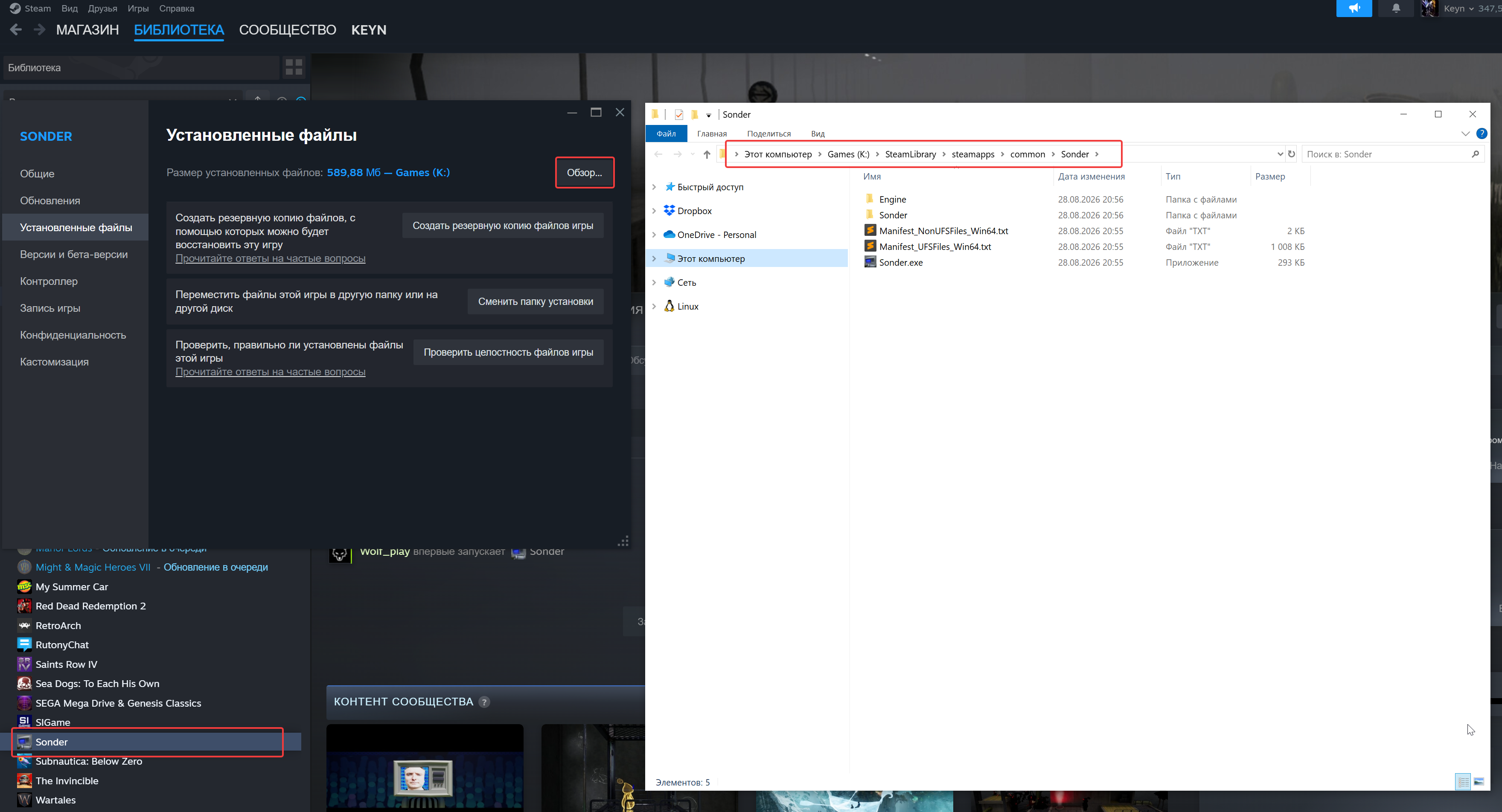
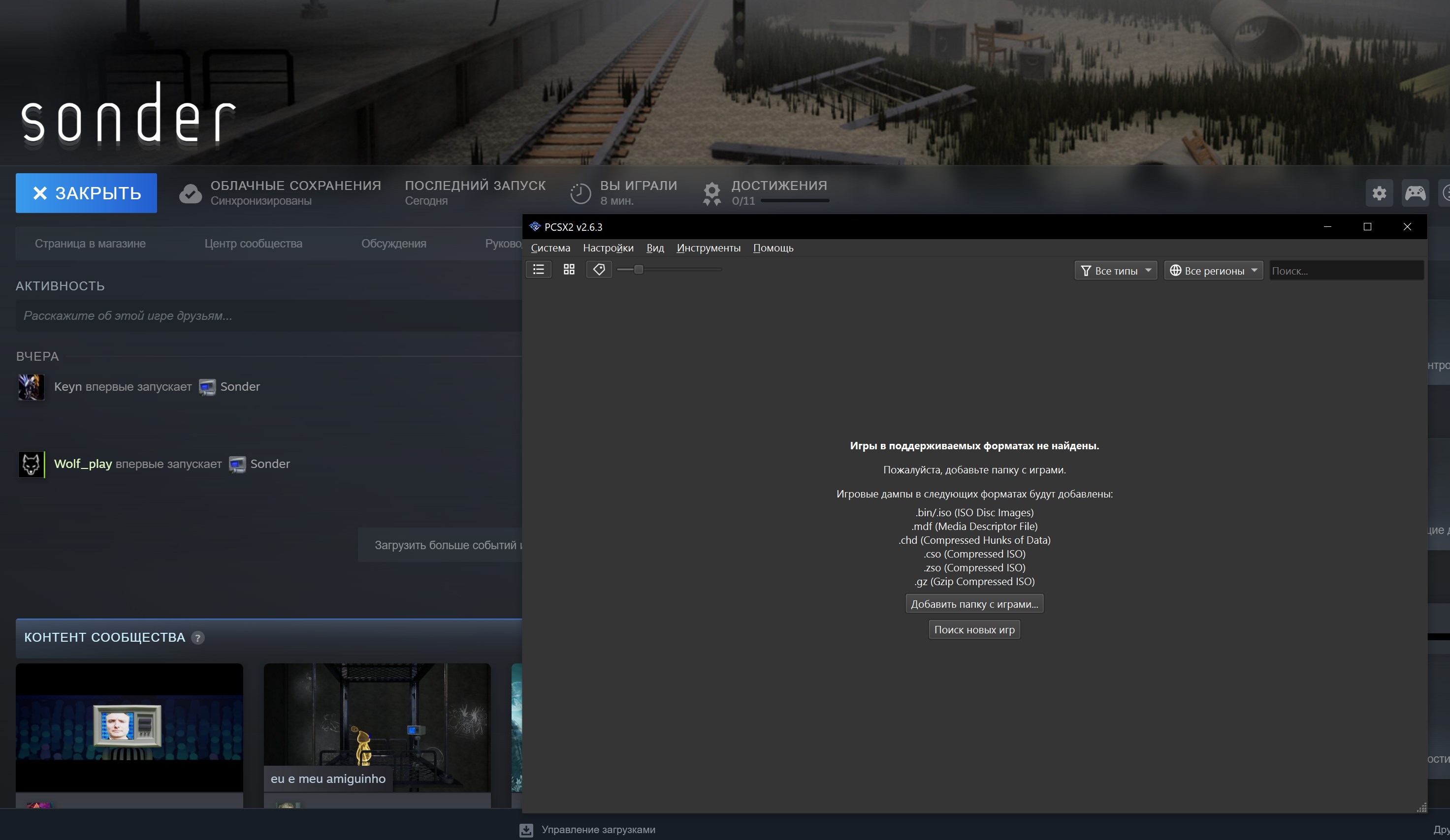
1. Скачать любую бесплатную игру из Steam, которая поддерживает RemotePlay, пример такие игры как: Sonder, Stitchlings, Stitchlings, Bumper Arena
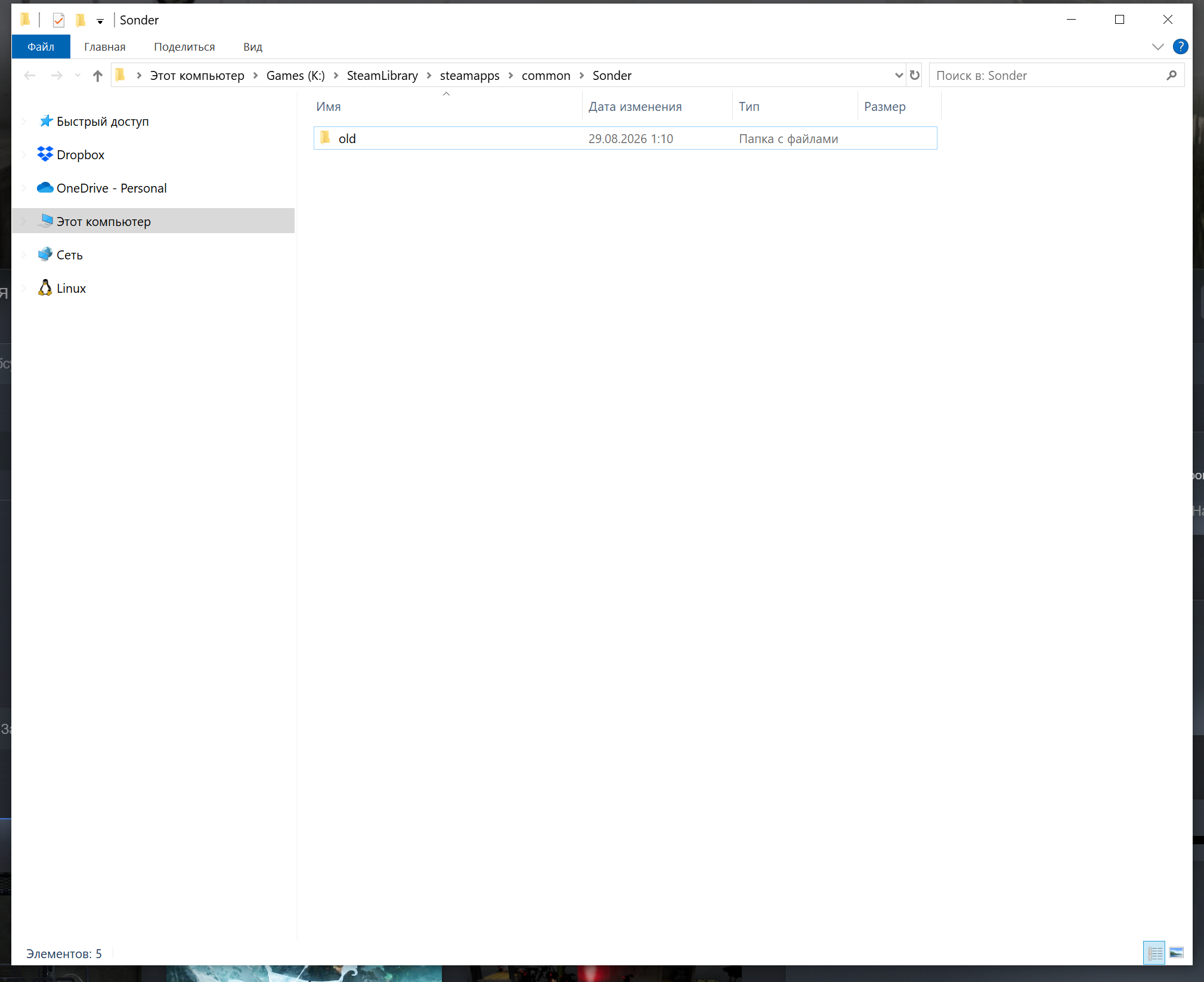
2. Откройте папку с игрой, создайте в ней папку old и переносите все файлы и папки игры в папку old
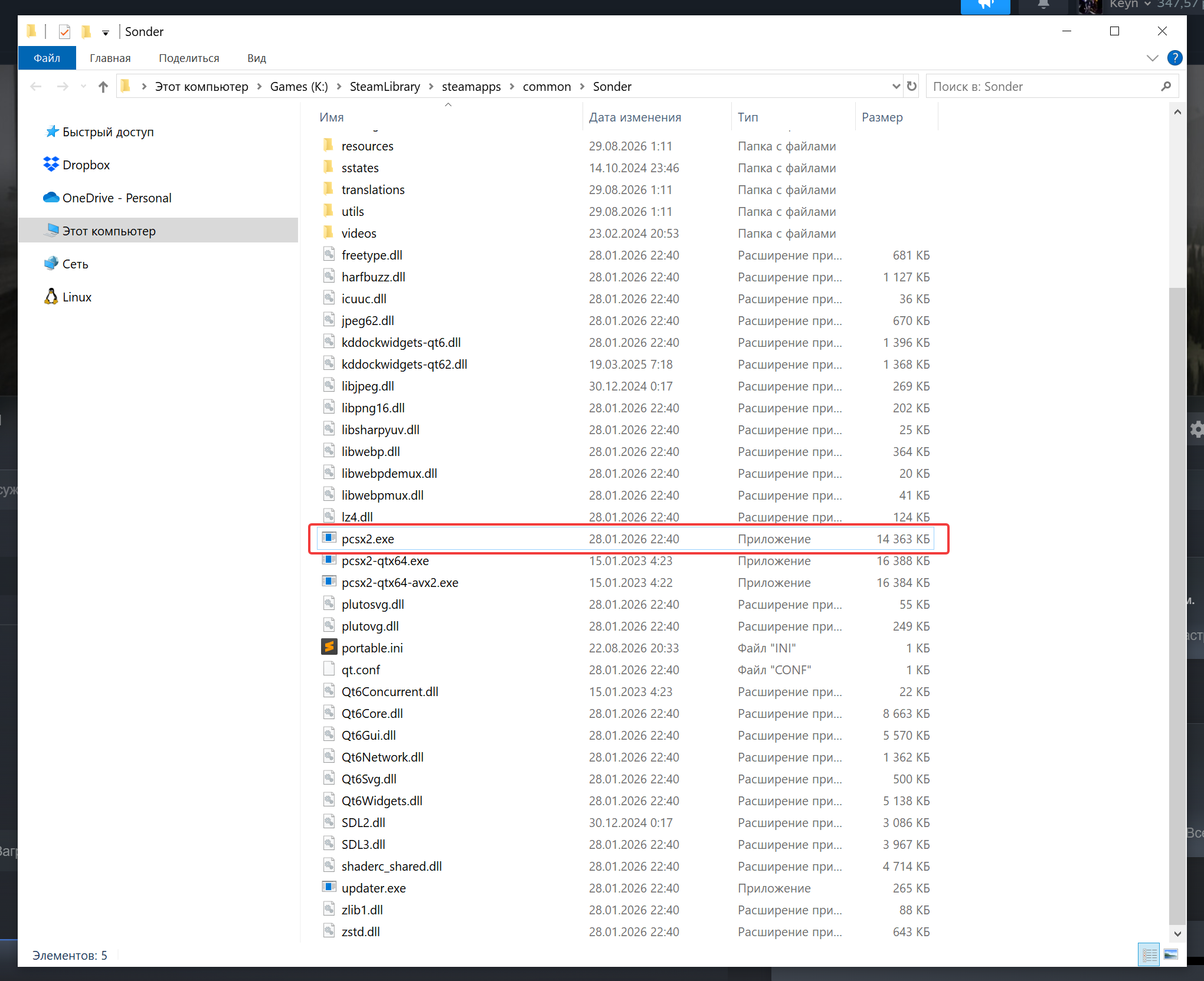
3. Теперь перенесите в папку скачанной игры - файлы эмулятора или игры, в которую вы собираетесь играть через RemotePlay
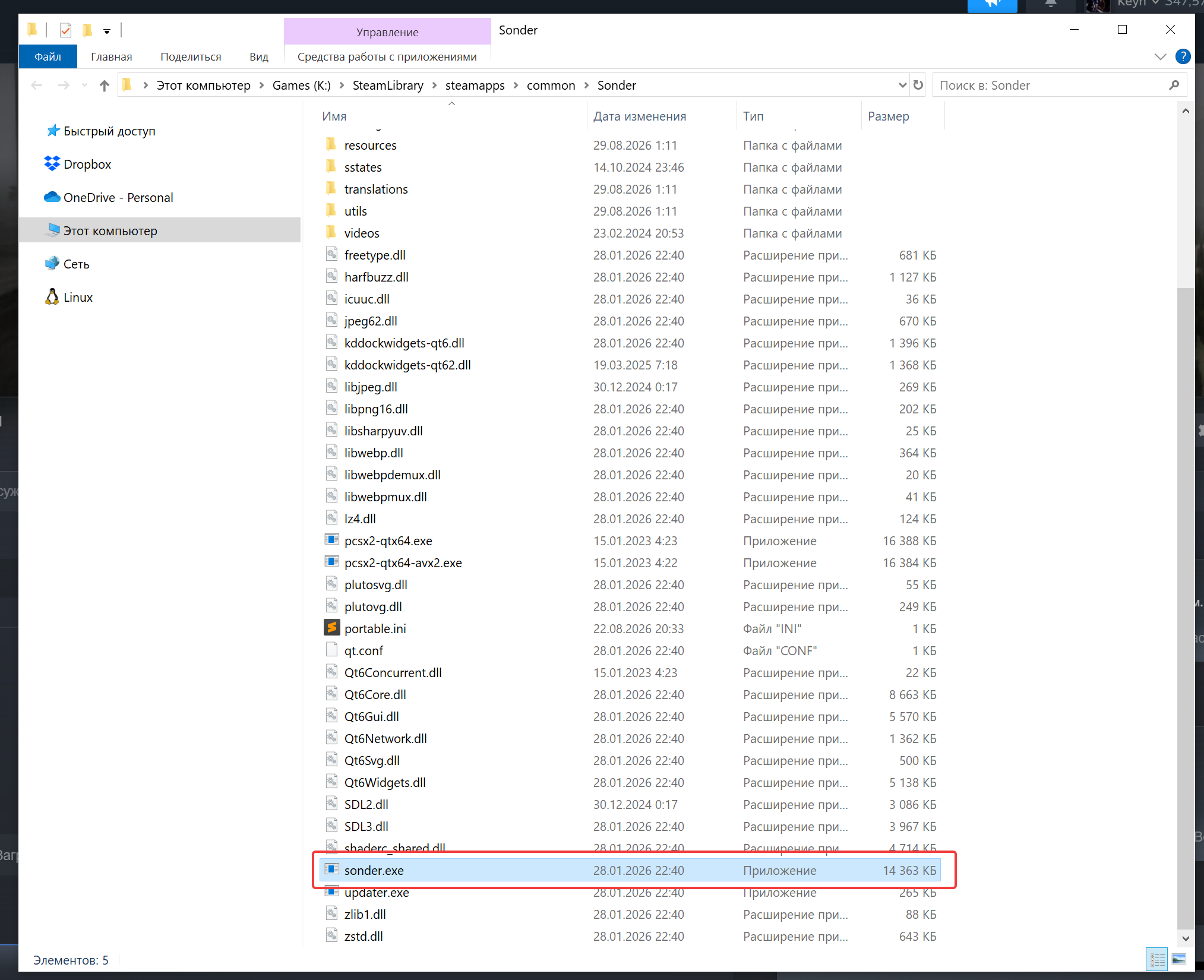
4. Находите exe (исполняемый файл) игры или эмулятора, который вы перенесли и переименовываем его так, как назывался файл игры, которую вы скачали из Steam, например sonder.exe
5. Запускаем из стим игру, теперь вы можете пригласить другого игрока в кооп через RemotePlay
5. Запускаем из стим игру, теперь вы можете пригласить другого игрока в кооп через RemotePlay
Не забудьте в настройках эмулятора настроить клавиши геймпада